Windows Server 2003 IIS 安装教程 一步步搭建互联网信息服务
Internet Information Services (IIS) 是微软在Windows Server操作系统中提供的Web服务器组件,用于托管网站、FTP站点及应用程序。在Windows Server 2003上安装IIS,是搭建基础网络服务的关键步骤。本文将提供详细的图文教程,帮助用户顺利完成安装。
准备工作
- 系统要求:确保服务器运行Windows Server 2003 Standard/Enterprise/Datacenter Edition,并已安装最新的Service Pack和安全补丁。
- 管理员权限:登录账户需具有Administrator权限。
- 安装介质:准备Windows Server 2003安装光盘或ISO镜像文件(系统可能需从这些源文件加载组件)。
安装步骤
- 打开“添加或删除程序”:
- 点击“开始”菜单,选择“控制面板”。
- 双击“添加或删除程序”。
- 启动Windows组件向导:
- 在左侧面板中,点击“添加/删除Windows组件”。
- 系统将弹出“Windows组件向导”窗口。
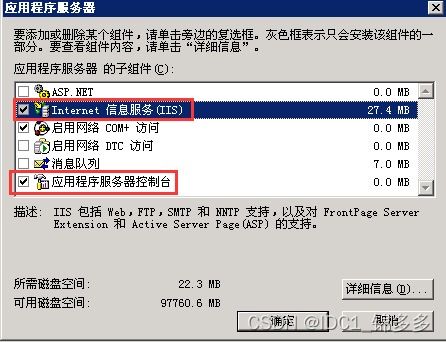
- 选择IIS组件:
- 在组件列表中,找到并勾选“应用程序服务器”。
- 点击“详细信息”按钮,在新窗口中勾选“Internet信息服务(IIS)”。
- 如需进一步自定义(如安装FTP服务或ASP.NET支持),可再次点击“详细信息”并根据需求选择子组件。推荐初学者保持默认选项。
- 点击“确定”返回向导。
- 安装过程:
- 点击“下一步”,系统将开始配置和安装IIS。
- 如果系统提示插入Windows Server 2003安装光盘或指定源文件路径,请按提示操作(若使用ISO镜像,可挂载或解压后指向相应文件夹)。
- 安装完成后,点击“完成”退出向导。
- 验证安装:
- 打开浏览器,在地址栏输入
http://localhost或http://127.0.0.1。
- 如果看到“建设中”或默认的IIS欢迎页面,说明安装成功。
基本配置与管理
- IIS管理器:通过“开始”>“管理工具”>“Internet信息服务(IIS)管理器”访问,可在此管理网站、设置权限、配置应用程序池等。
- 默认网站:安装后会自动创建“默认网站”,其根目录通常位于
C:\Inetpub\wwwroot。用户可将自己的网页文件放置于此。 - 安全注意事项:Windows Server 2003已停止主流支持,建议在隔离网络环境中使用,并及时更新系统补丁以减少安全风险。
故障排除
- 安装失败:检查系统日志(事件查看器)获取错误详情;确保安装源文件完整且无损坏。
- 无法访问本地站点:确认IIS服务已启动(运行
services.msc,检查“World Wide Web Publishing Service”状态);检查防火墙是否阻止了80端口。
通过以上步骤,用户即可在Windows Server 2003上成功部署IIS,为后续的Web服务开发或测试奠定基础。请注意,由于该操作系统较旧,建议仅在必要场景下使用,并优先考虑升级到更新版本的Windows Server以获得更好的性能与安全支持。
如若转载,请注明出处:http://www.81hainan.com/product/50.html
更新时间:2026-09-01 23:09:42